
 Registrati
  Accedi
Discord è una delle piattaforme di comunicazione più popolari tra i gamer e le comunità online. Una delle sue funzionalità più apprezzate è la chat vocale, che consente agli utenti di comunicare in tempo reale tramite audio. Questo articolo esplorerà come utilizzare la chat vocale su Discord, fornendo istruzioni dettagliate e suggerimenti pratici.
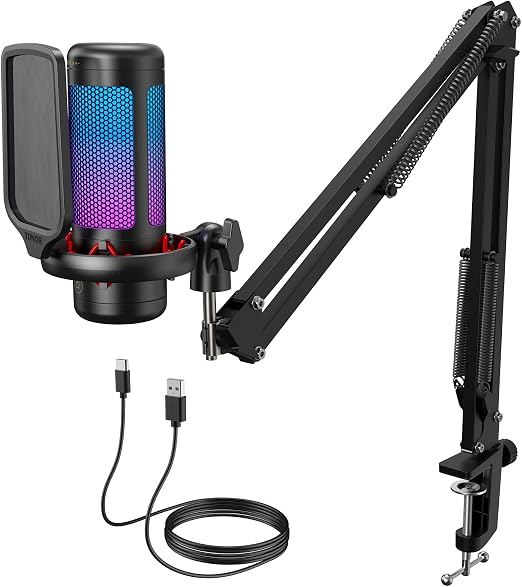
Cos’è la chat vocale su Discord
La chat vocale su Discord permette agli utenti di unirsi a canali vocali per comunicare con altri membri della comunità. Questi canali possono essere utilizzati per giochi, discussioni o semplicemente per socializzare. A differenza delle chiamate telefoniche tradizionali, Discord offre la possibilità di gestire più utenti contemporaneamente, rendendolo ideale per gruppi di grandi dimensioni.
Come accedere alla chat vocale
Per utilizzare la chat vocale su Discord, è necessario seguire alcuni passaggi fondamentali. Prima di tutto, assicurati di avere un account Discord e di essere loggato. Una volta effettuato l’accesso, puoi accedere a un server esistente o crearne uno nuovo.
Una volta nel server, cerca i canali vocali elencati nella barra laterale sinistra. I canali vocali sono contrassegnati da un’icona a forma di cuffie. Clicca sul canale vocale desiderato per unirti. Se il canale è privato, potrebbe essere necessario avere i permessi appropriati per accedervi.
Configurazione dell’audio
Prima di iniziare a utilizzare la chat vocale, è importante configurare correttamente le impostazioni audio. Accedi alle impostazioni di Discord cliccando sull’icona dell’ingranaggio in basso a sinistra. Nella sezione “Voce e Video”, puoi selezionare il dispositivo di input e output audio. Assicurati di scegliere il microfono e le cuffie corrette per garantire una comunicazione chiara.
Inoltre, puoi testare il tuo audio utilizzando la funzione “Test del microfono” per assicurarti che il tuo audio venga trasmesso correttamente agli altri membri del canale.
Utilizzo delle funzionalità della chat vocale
Durante una chiamata vocale, Discord offre diverse funzionalità utili. Puoi attivare o disattivare il tuo microfono cliccando sull’icona del microfono nella parte inferiore dello schermo. Inoltre, puoi regolare il volume degli altri utenti tramite il cursore del volume accanto ai loro nomi.
Una delle funzionalità più interessanti è la possibilità di condividere lo schermo. Per farlo, clicca sull’icona “Condividi schermo” e seleziona la finestra o l’applicazione che desideri mostrare agli altri membri del canale. Questa funzione è particolarmente utile per le sessioni di gioco o per presentazioni.
Gestione dei permessi nella chat vocale
Se sei un amministratore di un server, hai la possibilità di gestire i permessi dei canali vocali. Puoi decidere chi può unirsi, chi può parlare e chi può silenziare altri utenti. Queste impostazioni possono essere modificate accedendo alle impostazioni del canale e navigando nella sezione “Permessi”.
È importante configurare i permessi in modo appropriato per garantire un ambiente di comunicazione rispettoso e ordinato. Ad esempio, puoi limitare l’accesso ai canali vocali a determinati ruoli o utenti, prevenendo così comportamenti indesiderati.
Risoluzione dei problemi comuni
Durante l’utilizzo della chat vocale su Discord, potresti incontrare alcuni problemi comuni. Se non riesci a sentire gli altri utenti o viceversa, verifica le impostazioni audio nel menu “Voce e Video”. Assicurati che il tuo microfono sia attivo e che il volume non sia impostato su zero.
In caso di problemi di connessione, prova a riavviare Discord o a controllare la tua connessione Internet. Se il problema persiste, potrebbe essere utile consultare il supporto ufficiale di Discord per ulteriori assistenze.
Conclusione
La chat vocale su Discord è uno strumento potente per la comunicazione in tempo reale, sia per i gamer che per le comunità online. Seguendo i passaggi descritti in questo articolo, puoi facilmente accedere e utilizzare la chat vocale, configurare le impostazioni audio e gestire i permessi. Con un po’ di pratica, diventerai un esperto nell’utilizzo di questa funzionalità, migliorando la tua esperienza su Discord.


