
 Registrati
  Accedi
Discord è una delle piattaforme di comunicazione più popolari, utilizzata da milioni di utenti per chat vocali, videochiamate e messaggi. Tuttavia, molti utenti si trovano ad affrontare il problema del microfono che non funziona correttamente. Questo articolo fornisce una guida dettagliata su come risolvere il problema del microfono su Discord, ottimizzando l’esperienza di utilizzo della piattaforma.
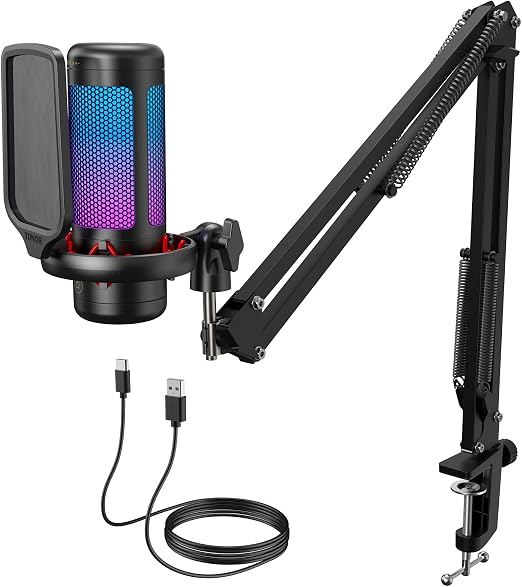
Controllare le impostazioni del microfono
La prima cosa da fare quando il microfono non viene rilevato su Discord è controllare le impostazioni audio. Accedi alle impostazioni di Discord cliccando sull’icona dell’ingranaggio in basso a sinistra, accanto al tuo nome utente. Nella sezione “Voce e video”, verifica che il microfono corretto sia selezionato nel menu a discesa “Dispositivo di input”. Se hai più microfoni collegati, assicurati di scegliere quello che desideri utilizzare.
Inoltre, verifica il livello del volume del microfono. Nella stessa sezione, puoi regolare il cursore “Volume del microfono” per assicurarti che non sia impostato su un valore troppo basso. Infine, controlla se l’opzione “Attivazione automatica della voce” è attivata e, se necessario, prova a utilizzare l’opzione “Push to Talk” per vedere se il problema persiste.
Controllare le autorizzazioni del microfono
Un altro motivo comune per cui Discord potrebbe non rilevare il microfono è che le autorizzazioni non sono state concesse. Assicurati che Discord abbia accesso al microfono nelle impostazioni del tuo sistema operativo. Su Windows, vai su “Impostazioni” > “Privacy” > “Microfono” e verifica che l’accesso al microfono sia abilitato per le app. Su macOS, vai su “Preferenze di Sistema” > “Sicurezza e Privacy” > “Microfono” e assicurati che Discord sia selezionato.
Controllare i driver audio
Driver audio obsoleti o malfunzionanti possono causare problemi con il microfono su Discord. Controlla se ci sono aggiornamenti disponibili per i driver audio. Puoi farlo accedendo al “Gestore dispositivi” su Windows, espandendo la sezione “Controller audio, video e giochi”, facendo clic destro sul tuo dispositivo audio e selezionando “Aggiorna driver”. Se utilizzi un Mac, puoi controllare gli aggiornamenti del sistema operativo, che includono anche aggiornamenti per i driver audio.
Disattivare le applicazioni in conflitto
Alcune applicazioni possono interferire con il funzionamento del microfono su Discord. Programmi come Skype, Zoom o software di registrazione audio possono utilizzare il microfono e causare conflitti. Chiudi tutte le applicazioni che potrebbero utilizzare il microfono e riavvia Discord per vedere se il problema si risolve.
Controllare le impostazioni di qualità audio
Discord offre diverse impostazioni di qualità audio che possono influenzare il funzionamento del microfono. Nella sezione “Voce e video”, cerca le opzioni relative alla qualità audio e prova a modificare le impostazioni. Disattivare l’opzione “Modalità di alta qualità” o “Echo cancellation” può risolvere il problema. Assicurati anche di disattivare la “Soppressione del rumore” se il microfono non funziona correttamente.
Testare il microfono con altri software
Per escludere la possibilità che il problema sia legato a Discord, prova a utilizzare il microfono con altri software di comunicazione o registrazione. Se il microfono funziona correttamente su altre piattaforme, il problema potrebbe essere specifico di Discord. In caso contrario, potrebbe essere necessario controllare il microfono stesso o le impostazioni del sistema operativo.
Reinstallare Discord
Se nessuna delle soluzioni precedenti ha funzionato, potrebbe essere utile reinstallare Discord. Disinstalla l’applicazione dal tuo computer e scarica l’ultima versione dal sito ufficiale di Discord. Questo passaggio può risolvere eventuali problemi di installazione o file danneggiati che potrebbero influenzare le prestazioni del microfono.
Contattare il supporto di Discord
Se il problema persiste anche dopo aver seguito tutti i passaggi sopra indicati, potrebbe essere utile contattare il supporto di Discord. Puoi visitare il sito ufficiale di supporto di Discord per trovare ulteriori risorse e assistenza. Gli esperti di supporto possono fornire soluzioni specifiche per il tuo problema.
Conclusione
Affrontare il problema del microfono che non funziona su Discord può essere frustrante, ma seguendo questi passaggi è possibile risolvere la maggior parte delle problematiche. Controllare le impostazioni audio, le autorizzazioni, i driver e le applicazioni in conflitto sono i primi passi fondamentali. Se il problema persiste, non esitare a contattare il supporto di Discord per ricevere assistenza. Con queste informazioni, dovresti essere in grado di ripristinare la funzionalità del tuo microfono e tornare a comunicare senza problemi sulla piattaforma.


