
 Registrati
  Accedi
Negli ultimi anni, l’iPhone è diventato uno strumento fondamentale per la comunicazione, il lavoro e l’intrattenimento. Tuttavia, gli utenti potrebbero occasionalmente riscontrare problemi con il microfono del proprio dispositivo. Quando il microfono non funziona su iPhone, può causare frustrazione e interruzione nelle attività quotidiane. In questo articolo, esploreremo le cause più comuni di questo problema e forniremo soluzioni dettagliate per risolverlo.
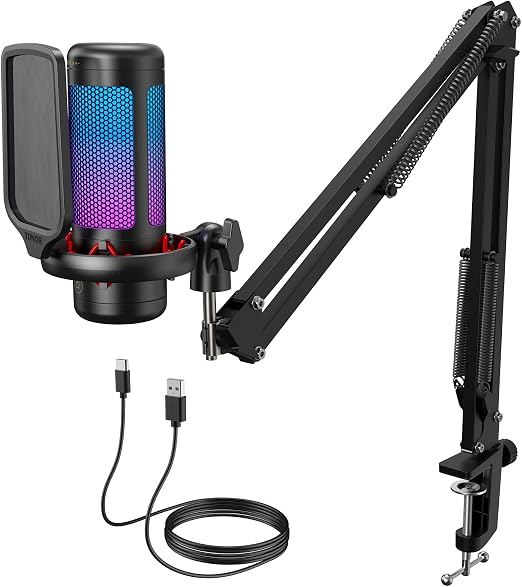
Cause Comuni del Malfunzionamento del Microfono
Prima di immergerci nelle soluzioni, è importante comprendere le possibili cause del malfunzionamento del microfono. Ecco alcune delle più comuni:
-
Problemi software: A volte, un aggiornamento del sistema operativo o un’applicazione può interferire con il funzionamento del microfono.
-
Ostacoli fisici: Sporcizia o detriti possono ostruire il microfono, impedendo la cattura del suono.
-
Impostazioni errate: Le impostazioni del dispositivo potrebbero essere configurate in modo errato, escludendo l’accesso al microfono.
-
Hardware difettoso: In alcuni casi, il microfono può essere danneggiato fisicamente.
Controllare le Impostazioni del Microfono
La prima cosa da fare quando si riscontra un problema con il microfono è controllare le impostazioni del dispositivo. Segui questi passaggi per verificare se ci sono restrizioni o impostazioni errate:
-
Vai su Impostazioni.
-
Clicca su Privacy.
-
Seleziona Microfono per visualizzare le app che hanno accesso al microfono.
-
Assicurati che le app che desideri utilizzare abbiano il permesso attivo.
Se il microfono non funziona in una specifica applicazione, potrebbe essere necessario controllare le impostazioni di privacy di quella particolare app.
Pulizia del Microfono
Un’altra causa comune del malfunzionamento del microfono è l’accumulo di polvere e sporco. Per pulire il microfono, segui questi semplici passaggi:
-
Utilizza un pennello a setole morbide o un panno in microfibra per rimuovere delicatamente la polvere.
-
Assicurati di non utilizzare oggetti appuntiti per evitare di danneggiare il microfono.
Un microfono pulito può migliorare notevolmente la qualità audio e risolvere problemi di funzionalità.
Riavvio del Dispositivo
Spesso, un semplice riavvio del dispositivo può risolvere molti problemi tecnici. Ecco come riavviare il tuo iPhone:
-
Tieni premuto il pulsante laterale e uno dei pulsanti del volume finché non appare il cursore.
-
Trascina il cursore per spegnere il dispositivo.
-
Dopo alcuni secondi, riaccendi l’iPhone premendo di nuovo il pulsante laterale.
Verifica Aggiornamenti Software
È fondamentale mantenere il software del dispositivo aggiornato per garantire il corretto funzionamento delle sue funzionalità. Controlla se ci sono aggiornamenti disponibili seguendo questi passaggi:
-
Vai su Impostazioni.
-
Seleziona Generali.
-
Clicca su Aggiornamento Software.
-
Se è disponibile un aggiornamento, segui le istruzioni per installarlo.
Reset delle Impostazioni di Rete
Se il microfono non funziona durante le chiamate, potrebbe essere utile ripristinare le impostazioni di rete. Ricorda che questo processo cancellerà tutte le reti Wi-Fi salvate e le password.
-
Vai su Impostazioni.
-
Seleziona Generali.
-
Clicca su Ripristina.
-
Seleziona Ripristina impostazioni di rete.
-
Conferma l’azione.
Testare il Microfono
Dopo aver effettuato le operazioni sopra menzionate, è utile testare il microfono per verificare se il problema è stato risolto. Puoi farlo semplicemente utilizzando l’app Memo Vocali:
-
Apri l’app Memo Vocali.
-
Registra un breve messaggio.
-
Riproduci la registrazione per verificare se il suono è chiaro.
Contattare il Supporto Apple
Se dopo aver seguito tutti i passaggi precedenti il microfono continua a non funzionare, potrebbe essere necessario contattare il supporto Apple o visitare un centro assistenza autorizzato. Potrebbe esserci un problema hardware che richiede l’intervento di un tecnico esperto.
Conclusione
Il malfunzionamento del microfono su iPhone può essere frustrante, ma spesso è possibile risolverlo seguendo alcuni semplici passaggi. Dalla verifica delle impostazioni alla pulizia fisica del dispositivo, ci sono molte soluzioni pratiche che possono aiutare. Se tutte le altre opzioni falliscono, non esitare a contattare il supporto Apple per assistenza. Mantenere il tuo dispositivo in buone condizioni garantirà un’esperienza utente ottimale e senza intoppi.


