
 Registrati
  Accedi
- Verifica le impostazioni del microfono
- Controlla i permessi delle app
- Testa il microfono con l’applicazione “Memo Vocali”
- Controlla la connessione del microfono esterno
- Riavvia il Mac
- Aggiorna macOS
- Resetta la NVRAM/PRAM
- Usa il Terminale per verificare il microfono
- Controlla le impostazioni di applicazioni specifiche
- Verifica problemi hardware
- Conclusioni
Il microfono è uno strumento fondamentale per molte attività quotidiane, come videoconferenze, registrazioni audio e comunicazioni online. Se hai un Mac e il tuo microfono non funziona, può essere frustrante e impedire di portare a termine le tue attività. Questo articolo esplorerà le cause comuni di un microfono non funzionante su Mac e fornirà soluzioni pratiche per risolvere il problema.
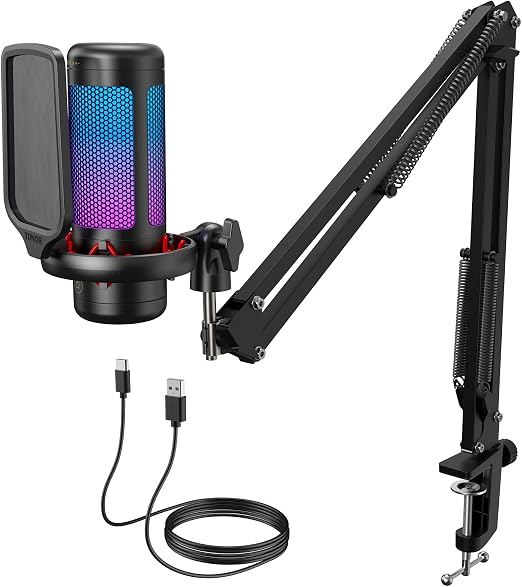
Verifica le impostazioni del microfono
Il primo passo per risolvere il problema del microfono sul tuo Mac è esaminare le impostazioni audio. Spesso, il problema può essere risolto semplicemente modificando alcune impostazioni di sistema.
Per controllare le impostazioni del microfono, segui questi passaggi:
1. Clicca sul menu Apple in alto a sinistra dello schermo.
2. Seleziona "Preferenze di Sistema".
3. Vai su "Audio".
4. Nella scheda "Input", assicurati di selezionare il microfono corretto e che il livello di input sia adeguato.
Se non vedi il tuo microfono elencato, potrebbe esserci un problema hardware o di connessione.
Controlla i permessi delle app
Un’altra possibile causa del malfunzionamento del microfono potrebbe essere la mancanza di permessi per le applicazioni che tentano di utilizzarlo. A partire da macOS Mojave, Apple ha implementato un sistema di autorizzazioni per garantire la privacy degli utenti.
Per controllare i permessi delle app, segui questi passaggi:
1. Vai su "Preferenze di Sistema".
2. Clicca su "Sicurezza e Privacy".
3. Seleziona la scheda "Microfono".
4. Controlla se le app che necessitano di accesso al microfono sono selezionate.
Assicurati di concedere l’accesso alle app necessarie come Zoom, Skype o altre applicazioni di comunicazione.
Testa il microfono con l’applicazione “Memo Vocali”
Una buona pratica per verificare se il microfono funziona correttamente è utilizzare l’applicazione “Memo Vocali”, che è preinstallata su tutti i Mac. Questo strumento consente di registrare brevi clip audio e verificare se il microfono cattura i suoni.
Per testare il microfono, segui questi passaggi:
1. Apri "Memo Vocali" dal Launchpad o dalla cartella Applicazioni.
2. Clicca sul pulsante di registrazione.
3. Parla nel microfono e poi interrompi la registrazione.
4. Riproduci il file registrato per verificare la qualità del suono.
Se non riesci a sentire nulla, potrebbe esserci un problema hardware o di connessione.
Controlla la connessione del microfono esterno
Se stai utilizzando un microfono esterno, è importante controllare che sia collegato correttamente. I microfoni USB o con jack da 3,5 mm possono presentare problemi di connessione che impediscono il loro funzionamento. Assicurati che:
1. Il cavo sia inserito completamente nella porta.
2. Non ci siano danni visibili al cavo o al connettore.
3. Se possibile, prova a utilizzare un altro cavo o un altro microfono.
In caso di utilizzo di un microfono Bluetooth, assicurati che sia accoppiato correttamente con il tuo Mac.
Riavvia il Mac
A volte, un semplice riavvio del computer può risolvere problemi temporanei che influenzano il funzionamento del microfono. Chiudi tutte le applicazioni e riavvia il Mac seguendo questi passaggi:
1. Clicca sul menu Apple.
2. Seleziona "Riavvia".
3. Una volta riavviato, controlla se il microfono funziona correttamente.
Aggiorna macOS
Un sistema operativo obsoleto può causare problemi di compatibilità con le applicazioni e i dispositivi. Assicurati di avere l’ultima versione di macOS installata sul tuo Mac. Per aggiornare il sistema operativo, segui questi passaggi:
1. Vai su "Preferenze di Sistema".
2. Clicca su "Aggiornamento Software".
3. Se sono disponibili aggiornamenti, segui le istruzioni per installarli.
Resetta la NVRAM/PRAM
La NVRAM (memoria ad accesso casuale non volatile) e la PRAM (memoria di accesso casuale parametrica) memorizzano alcune impostazioni del sistema. Resettarle può risolvere problemi legati all’audio. Ecco come farlo:
1. Spegni il Mac.
2. Accendilo e tieni premuti i tasti Opzione, Comando, P e R per circa 20 secondi.
3. Rilascia i tasti e lascia avviare il Mac.
Usa il Terminale per verificare il microfono
Se sei a tuo agio con il Terminale, puoi utilizzarlo per verificare se il microfono viene riconosciuto dal sistema. Ecco come fare:
1. Apri il Terminale (puoi trovarlo in Applicazioni > Utility).
2. Digita il comando seguente:
   system_profiler SPAudioDataType
3. Premi Invio e controlla le informazioni sul microfono.
Questo comando mostrerà informazioni sui dispositivi audio collegati al tuo Mac e ti permetterà di verificare se il microfono è rilevato.
Controlla le impostazioni di applicazioni specifiche
Alcune applicazioni, come Zoom o Skype, hanno impostazioni audio interne che potrebbero influenzare il funzionamento del microfono. Assicurati di controllare queste impostazioni e di selezionare il microfono corretto all’interno dell’applicazione.
Ad esempio, per Zoom:
1. Apri Zoom e vai su "Impostazioni".
2. Seleziona "Audio".
3. Verifica che il microfono corretto sia selezionato e che il volume sia adeguato.
Verifica problemi hardware
Se hai seguito tutti i passaggi sopra e il microfono continua a non funzionare, potrebbe essere un problema hardware. Se si tratta di un microfono esterno, prova a utilizzarlo su un altro dispositivo per verificare se funziona correttamente. Se il problema persiste, potrebbe essere necessario contattare il supporto tecnico o considerare la sostituzione del microfono.
Conclusioni
Un microfono non funzionante su Mac può essere un problema frustrante, ma seguendo i passaggi descritti in questo articolo, dovresti essere in grado di identificare e risolvere la causa del problema. Dalle semplici modifiche alle impostazioni, ai test hardware, ci sono diverse soluzioni che puoi provare. Se tutti questi tentativi falliscono, considera di contattare un tecnico specializzato per assistenza. Ricorda che una buona manutenzione e aggiornamenti regolari del tuo sistema possono prevenire futuri problemi con il microfono e altri componenti audio.


